
SlideShareのダウンロードが失敗するとき、原因はほぼいくつかに絞られます。下のチェックを順番に確認してください。多くの場合、最初の2つで解決します。
1. リンクが1つの公開プレゼンを指しているか確認する
ダウンローダーに必要なのは、特定のプレゼンのアドレスです。たとえば slideshare.net/ユーザー名/スライドのタイトル や slideshare.net/slideshow/... のような形です。プロフィール、検索結果、カテゴリーページ、LinkedInの投稿へのリンクでは動きません。そのページには読み取るスライドがないからです。
- ブラウザでプレゼン自体を開き、アドレスバーからアドレスをコピーしてください。
- チャットやメールの短縮リンクをコピーした場合は、まず開いてから、表示された完全なアドレスをコピーしてください。
- モバイル版の
m.slideshare.netのリンクも使えますが、アプリから共有したときに末尾に付く余分な文字は削除してください。
2. スライドが今も公開されているか確認する
プレゼンが非公開、制限付き、または見つからないと表示された場合は、投稿者が公開範囲を絞ったか削除しています。SlideSaverは公開コンテンツのみを扱い、ログインを回避することはありません。代わりにできることは非公開SlideShareのガイドで説明しています。
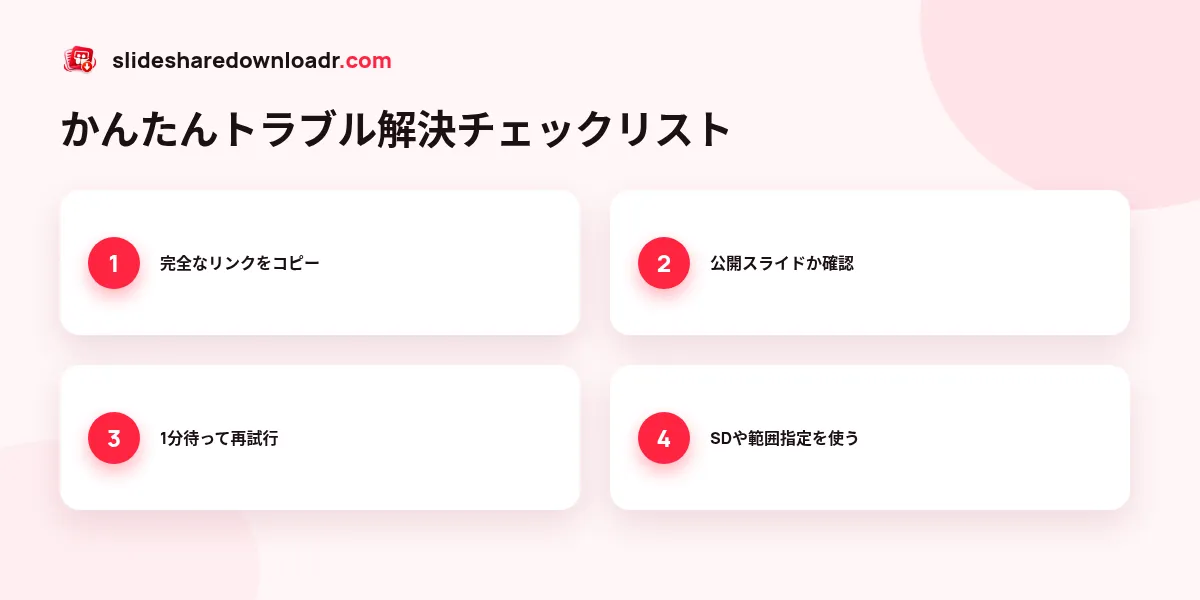
3. SlideShareが混んでいるときは1分待つ
「SlideShareが時間内に応答しませんでした」といったメッセージは、SlideShareが重いか、一時的にアクセスを制限していることが多いです。1分ほど待ってからページを再読み込みし、もう一度お試しください。ボタンを何度も続けて押しても効果はなく、待ち時間が長くなることがあります。
4. 長いスライドを速くダウンロードする
HDの長いプレゼンは、特にモバイル回線では時間がかかります。画質をSDに切り替える、1-20のような範囲で必要なスライドだけを選ぶ、画像のZIPではなくPDFを選ぶ、といった方法が有効です。150枚以上ならWi-Fiにつないだパソコンが最速です。
5. ファイルが開かないとき
ダウンロードできたのに開かない場合、原因はたいていアプリ側です。PDFリーダーやPowerPointを更新し、ZIPは展開してから画像を開いてください。iPhoneではブラウザのダウンロード表示からではなく、「ファイル」アプリから開きましょう。
6. ブラウザと拡張機能を確認する
広告ブロッカーや厳しいプライバシー系の拡張機能が、スライド画像を読み込む通信をブロックすることがあります。プライベートウィンドウを試すか、当サイトでだけ拡張機能を一時停止してください。また、ブラウザを最新にしておきましょう。非常に古いバージョンではPDFやPPTXを作成できません。
7. スマホ特有の問題
スマホで一番多いのは、ファイルの保存先が分からないというものです。スマホでSlideShareをダウンロードする方法のガイドで、AndroidとiPhoneのダウンロード先を紹介しています。
それでも解決しない場合は、より詳しいトラブルシューティング記事を読むか、試したリンク・端末・ブラウザを添えてお問い合わせください。
リンクを直したら、オンラインのSlideShareダウンロードサービスに貼り付けて「スライドを入手する」を押してください。