
スマホでSlideShareのプレゼンを保存するのに、アプリは必要ありません。SlideSaverはモバイルブラウザで動作し、端末上でファイルを作成して、いつものダウンロードフォルダに保存します。各OSでの手順は次のとおりです。
スマホでプレゼンのリンクをコピーする
- ブラウザの場合:プレゼンを開き、アドレスバーをタップして完全なリンクをコピーします。
- SlideShareやLinkedInのアプリの場合:共有をタップし、リンクをコピーを選びます。他のアプリへの共有しかできない場合は、ブラウザを選んでそこでアドレスをコピーしてください。
Android:手順
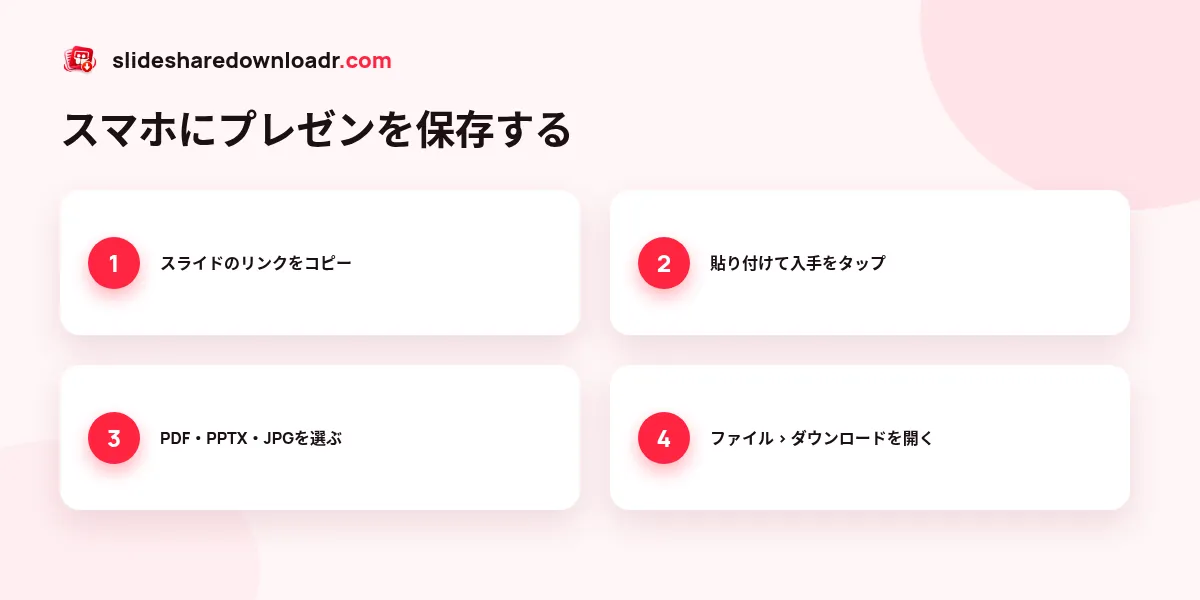
- Chrome、Samsung Internet、Firefox、EdgeのいずれかでSlideSaverを開きます。
- 入力欄にリンクを貼り付け、スライドを入手するをタップします。
- 読むならPDF、編集するならPPTX、画像だけならJPGを選びます。
- 完了したら通知をタップするか、Filesアプリを開いてダウンロードに進みます。
AndroidではPDFはGoogleドライブのビューアやPDFリーダーで、PPTXはGoogleスライドやMicrosoft PowerPointで開けます。
iPhone・iPad:手順
- SafariでSlideSaverを開きます(iOS版のChromeやEdgeでも使えます)。
- リンクを貼り付けてスライドを入手するをタップし、形式を選びます。
- Safariに確認されたらダウンロードをタップします。アドレスバーの青い矢印で進み具合が分かります。
- ファイルアプリを開き、ダウンロード(またはこのiPhone内 › ダウンロード)へ。ファイルをタップして開くか、共有からブック、Keynote、PowerPointに送れます。
スマホでスムーズにダウンロードするコツ
- 長いプレゼンは画質をSDにするか、スライドの範囲を選びましょう。スマホはパソコンよりメモリが少なめです。
- ファイルが保存されるまで、画面をつけたままページから離れないでください。アプリを切り替えるとブラウザが一時停止することがあります。
- 50枚を超えるプレゼンはWi-Fiを使うとデータ通信量を節約できます。
- 1枚だけ欲しいときは、プレビューでそのスライドの下にあるJPGをタップすれば直接保存できます。
スマホでよくある問題
ダウンロードをタップしても何も起きない場合は、ブラウザにファイルのダウンロードが許可されているか、空き容量が十分あるかを確認してください。iPhoneでZIPが開かない場合は、「ファイル」アプリでタップして展開します。その他のエラーはSlideShareがダウンロードできないときの対処法をご覧ください。スマホでSlideShareダウンローダーを使う方法の記事も参考になります。
準備ができたら、スマホでスマホ対応のSlideShareダウンローダーを開いてリンクを貼り付けましょう。