
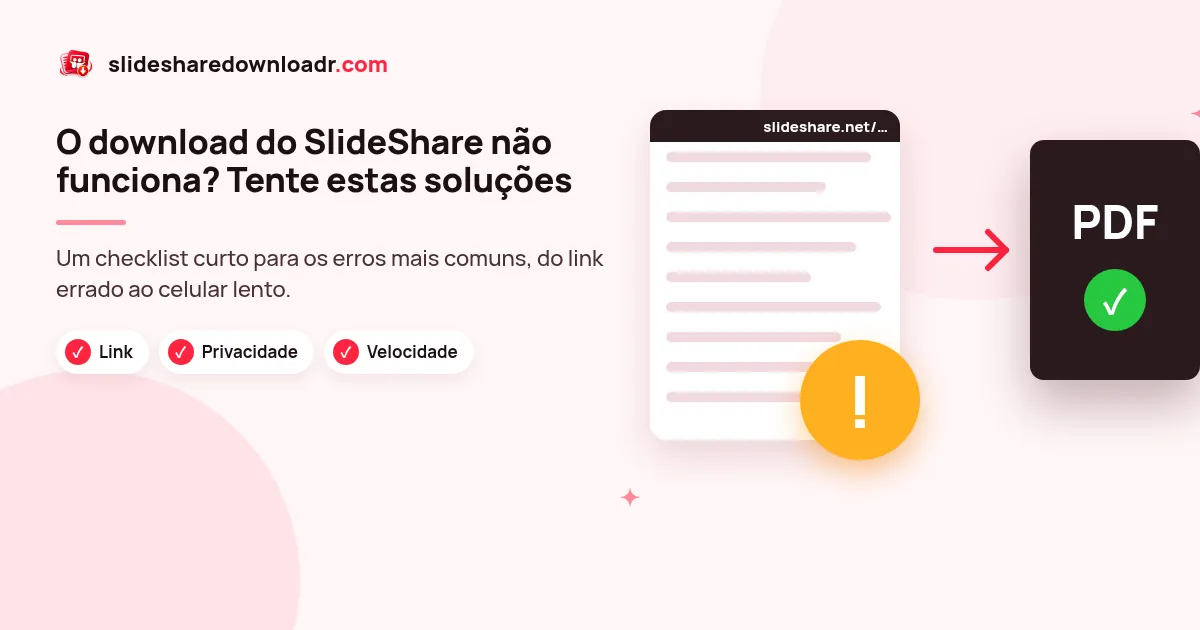
Quando um download do SlideShare falha, a causa quase sempre é uma entre poucas. Siga as verificações abaixo na ordem. A maioria das pessoas resolve já nas duas primeiras.
1. Confira se o link é de uma única apresentação pública
O downloader precisa do endereço de uma apresentação específica, algo como slideshare.net/usuario/titulo-da-apresentacao ou slideshare.net/slideshow/.... Links para um perfil, uma busca, uma categoria ou um post do LinkedIn não funcionam, porque nessas páginas não há slides para ler.
- Abra a apresentação no navegador e copie o endereço da barra de endereços.
- Se você copiou um link encurtado de um chat ou e-mail, abra-o primeiro e copie o endereço completo para onde ele leva.
- Links móveis
m.slideshare.netfuncionam, mas apague o texto extra que às vezes gruda no final quando você compartilha por um app.
2. Verifique se a apresentação continua pública
Se aparecer um aviso de que a apresentação é privada, restrita ou não foi encontrada, quem enviou limitou o acesso ou a removeu. O SlideSaver só trabalha com conteúdo público e não tenta contornar login. Nosso guia sobre apresentações privadas do SlideShare mostra o que fazer.

3. Espere um minuto se o SlideShare estiver ocupado
Mensagens como “O SlideShare não respondeu a tempo” geralmente indicam que o SlideShare está lento ou limitando o tráfego por um tempo. Espere cerca de um minuto, recarregue nossa página e tente de novo. Clicar várias vezes seguidas não ajuda e pode aumentar a espera.
4. Acelere apresentações grandes
Apresentações longas em HD demoram, principalmente nos dados móveis. Mude a qualidade para SD, escolha só os slides necessários com um intervalo como 1-20 ou prefira PDF em vez de um ZIP de imagens. Para 150 slides ou mais, um notebook no Wi-Fi é o mais rápido.
5. Se o arquivo não abrir
Um arquivo que baixa mas não abre costuma ser problema do aplicativo. Atualize seu leitor de PDF ou o PowerPoint, descompacte arquivos ZIP antes de abrir as imagens e, no iPhone, abra o arquivo pelo app Arquivos em vez da barra de downloads do navegador.
6. Verifique o navegador e as extensões
Bloqueadores de anúncios e extensões de privacidade rígidas às vezes bloqueiam as requisições que carregam as imagens dos slides. Tente uma janela anônima ou pause a extensão no nosso site. Confira também se o navegador está atualizado; versões muito antigas não conseguem criar arquivos PDF ou PPTX.
7. Problemas no celular
No celular, o mais comum é não saber para onde o arquivo foi. Nosso guia para baixar SlideShare no celular mostra as pastas de download no Android e no iPhone.
Ainda com problemas? Leia o artigo completo de solução de problemas ou fale conosco informando o link, o aparelho e o navegador.
Com o link corrigido, cole-o na ferramenta online para baixar do SlideShare e toque em “Obter slides”.