
Saat unduhan SlideShare gagal, penyebabnya hampir selalu salah satu dari beberapa hal. Ikuti pemeriksaan di bawah secara berurutan. Kebanyakan orang sudah berhasil setelah dua langkah pertama.
1. Pastikan tautan mengarah ke satu presentasi publik
Pengunduh membutuhkan alamat satu presentasi, misalnya slideshare.net/namapengguna/judul-presentasi atau slideshare.net/slideshow/.... Tautan ke profil, hasil pencarian, halaman kategori, atau postingan LinkedIn tidak akan berhasil karena tidak ada slide yang bisa dibaca di sana.
- Buka presentasinya langsung di browser dan salin alamat dari bilah alamat.
- Jika Anda menyalin tautan pendek dari chat atau email, buka dulu lalu salin alamat lengkap tujuannya.
- Tautan seluler
m.slideshare.nettidak masalah, tetapi hapus teks tambahan yang kadang ikut di ujung saat dibagikan dari aplikasi.
2. Pastikan presentasinya masih publik
Jika muncul pesan bahwa presentasi bersifat privat, dibatasi, atau tidak ditemukan, pengunggah telah membatasi akses atau menghapusnya. SlideSaver hanya bekerja dengan konten publik dan tidak mencoba melewati login. Panduan presentasi SlideShare privat kami menjelaskan apa yang bisa Anda lakukan.
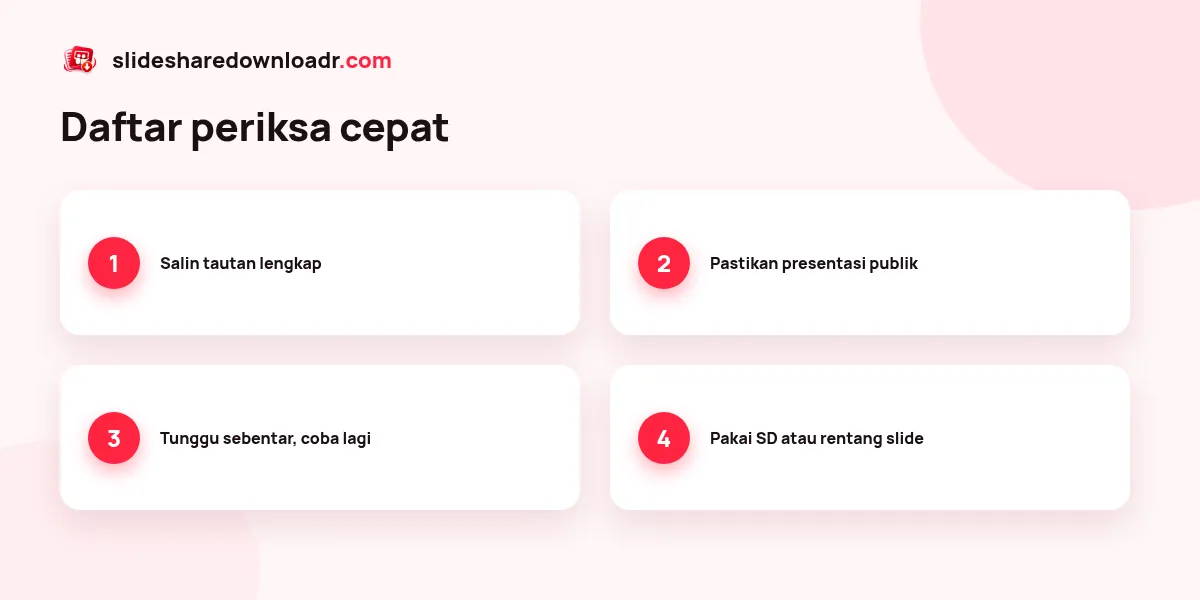
3. Tunggu sebentar jika SlideShare sedang sibuk
Pesan seperti “SlideShare tidak merespons tepat waktu” biasanya berarti SlideShare sedang lambat atau membatasi lalu lintas sementara. Tunggu sekitar satu menit, muat ulang halaman kami, lalu coba lagi. Menekan tombol berkali-kali tidak membantu dan bisa memperlama waktu tunggu.
4. Percepat presentasi yang panjang
Presentasi panjang dalam HD butuh waktu, terutama dengan data seluler. Ubah kualitas ke SD, pilih hanya slide yang diperlukan dengan rentang seperti 1-20, atau pilih PDF alih-alih ZIP berisi gambar. Untuk 150 slide atau lebih, laptop dengan Wi-Fi adalah pilihan tercepat.
5. Jika file tidak bisa dibuka
File yang terunduh tetapi tidak bisa dibuka biasanya disebabkan oleh aplikasinya. Perbarui pembaca PDF atau PowerPoint, ekstrak file ZIP sebelum membuka gambarnya, dan di iPhone buka file dari aplikasi File, bukan dari bilah unduhan browser.
6. Periksa browser dan ekstensi
Pemblokir iklan dan ekstensi privasi yang ketat kadang memblokir permintaan yang memuat gambar slide. Coba jendela privat atau jeda ekstensinya sebentar untuk situs kami. Pastikan juga browser Anda versi terbaru; versi yang sangat lama tidak bisa membuat file PDF atau PPTX.
7. Masalah khusus ponsel
Di ponsel, masalah paling umum adalah tidak tahu ke mana file tersimpan. Panduan mengunduh SlideShare di ponsel kami menunjukkan folder unduhan di Android dan iPhone.
Masih belum berhasil? Baca artikel pemecahan masalah yang lebih lengkap atau hubungi kami dengan menyertakan tautan yang dicoba, perangkat, dan browser Anda.
Setelah tautannya benar, tempel di alat download SlideShare online lalu ketuk Dapatkan slide.