
Kapag pumalya ang SlideShare download, halos laging isa sa iilang dahilan ang sanhi. Sundan ang mga check sa ibaba ayon sa pagkakasunod. Karamihan ay naaayos na sa unang dalawa.
1. Tiyaking link ito ng iisang pampublikong presentasyon
Kailangan ng downloader ang address ng isang partikular na presentasyon, gaya ng slideshare.net/username/pamagat-ng-deck o slideshare.net/slideshow/.... Hindi gagana ang link sa profile, search result, category page o LinkedIn post, dahil walang slides na mababasa sa mga pahinang iyon.
- Buksan mismo ang deck sa browser at kopyahin ang address mula sa address bar.
- Kung pinaikling link mula sa chat o email ang kinopya mo, buksan muna ito at kopyahin ang buong address na pinuntahan nito.
- Ayos ang mobile na
m.slideshare.netlink, pero burahin ang sobrang teksto na minsang sumasama sa dulo kapag nag-share mula sa app.
2. Siguraduhing pampubliko pa rin ang deck
Kung may mensaheng private, restricted o hindi nahanap ang presentasyon, nilimitahan ng uploader kung sino ang makakakita o tinanggal na niya ito. Pampublikong nilalaman lang ang ginagamit ng SlideSaver at hindi nito nilalampasan ang login. Ipinapaliwanag ng aming gabay sa private SlideShare ang puwede mong gawin.
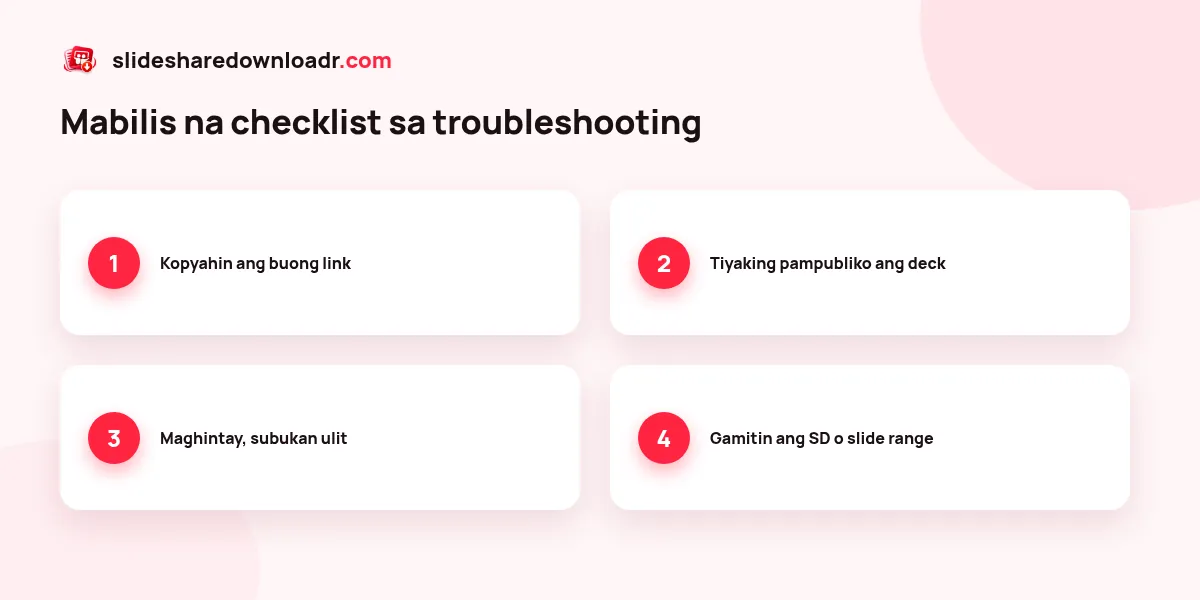
3. Maghintay ng isang minuto kung abala ang SlideShare
Ang mga mensaheng gaya ng “Hindi sumagot sa oras ang SlideShare” ay kadalasang nangangahulugang mabagal ang SlideShare o pansamantalang nililimitahan ang trapiko. Maghintay ng mga isang minuto, i-refresh ang aming pahina at subukan ulit. Hindi nakakatulong ang paulit-ulit na pagpindot sa button at puwede pa itong magpahaba ng paghihintay.
4. Pabilisin ang malalaking deck
Matagal ang mahahabang presentasyon sa HD, lalo na sa mobile data. Gawing SD ang kalidad, piliin lang ang kailangang slide gamit ang range gaya ng 1-20, o piliin ang PDF sa halip na ZIP ng mga larawan. Para sa 150 slide pataas, pinakamabilis ang laptop na naka-Wi-Fi.
5. Kung hindi bumubukas ang file
Kapag na-download pero ayaw bumukas ang file, kadalasan problema ito ng app. I-update ang iyong PDF reader o PowerPoint, i-extract muna ang ZIP bago buksan ang mga larawan, at sa iPhone ay buksan ang file mula sa Files app sa halip na sa download bar ng browser.
6. Suriin ang browser at mga extension
Minsan hinaharangan ng ad blocker at mahigpit na privacy extension ang mga request na naglo-load ng slide image. Subukan ang private window o pansamantalang i-pause ang extension para sa aming site. Tiyakin ding updated ang browser mo; hindi kayang gumawa ng PDF o PPTX ng napakalumang bersyon.
7. Problema sa telepono
Sa telepono, ang pinakakaraniwang problema ay hindi alam kung saan napunta ang file. Ipinapakita ng aming gabay sa pag-download ng SlideShare sa mobile ang mga download folder sa Android at iPhone.
May problema pa rin? Basahin ang mas mahabang artikulo sa troubleshooting o makipag-ugnayan sa amin kasama ang link na sinubukan mo, ang iyong device at browser.
Kapag ayos na ang link, i-paste ito sa online na tool sa pag-download ng SlideShare at pindutin ang Kunin ang mga slide.