
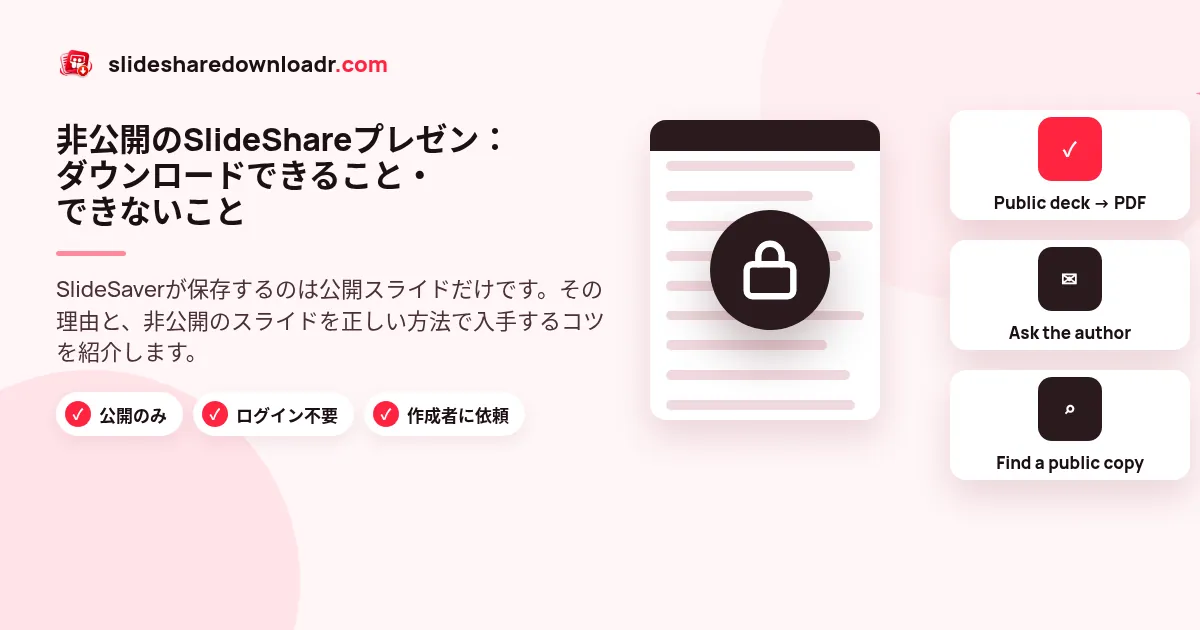
リンクを貼り付けたら、プレゼンが非公開または制限付きだった、ということがあります。抜け道を探したくなるかもしれませんが、非公開のSlideShareプレゼンを第三者のツールでダウンロードする正当な方法はありません。当サイトのツールも同じです。このページでは、その理由と代わりにできることを説明します。
SlideShareでの「非公開」とは
投稿者は、誰に作品を見せるかを選べます。公開プレゼンは、リンクを知っている人なら誰でも見られます。非公開や制限付きのプレゼンは、所有者や所有者が選んだ人だけが見られ、ログインしたメンバーにだけ表示されるものもあります。あとから非公開になったり、削除されたりすることもあります。
SlideSaverがログインを回避しない理由
SlideSaverが読み取るのは、SlideShareがすべての訪問者に表示している内容だけです。SlideShareやLinkedInのパスワードを求めることはなく、他人のアカウントも使わず、アクセス制限を破ろうともしません。それは作成者の意思を無視することになり、多くの国で法律に反するおそれがあり、あなたのアカウントも危険にさらします。非公開スライドをダウンロードできると言うサイトは、事実と違うことを言っているか、決して渡すべきでないログイン情報を求めています。
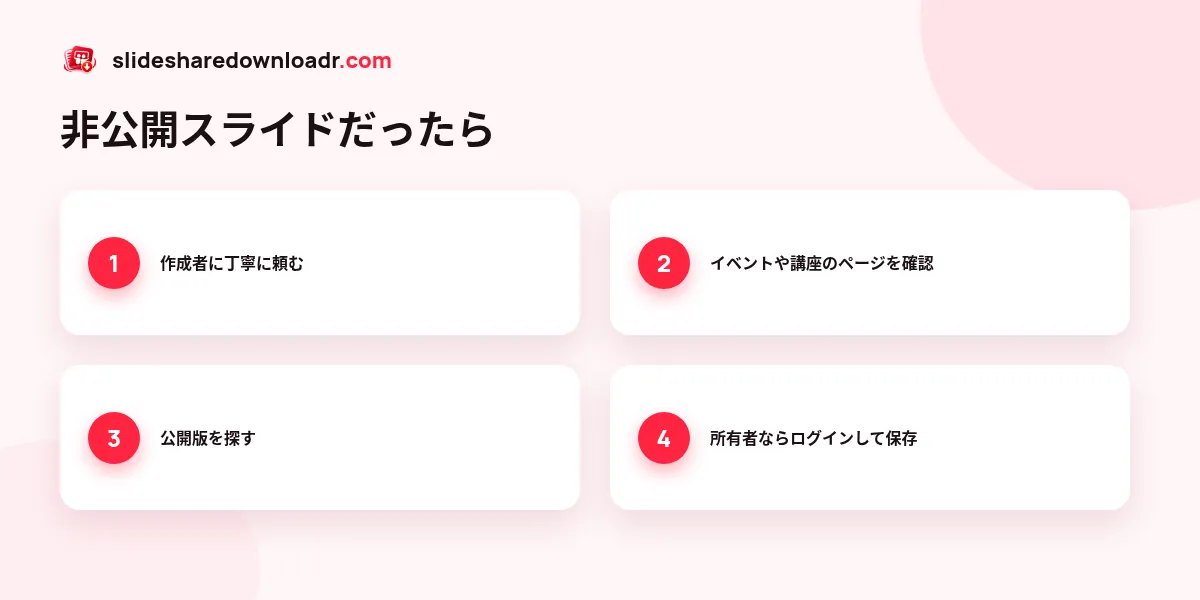
非公開プレゼンを正当に入手する方法
- 作成者に頼む。多くのプロフィールには名前やLinkedInへのリンクがあります。自分が誰で、なぜスライドが必要なのかを書いた短く丁寧なメッセージは、うまくいくことが多いです。
- イベントや講座のページを確認する。カンファレンスの講演や講義は、イベントサイト、登壇者のブログ、講座のプラットフォームでPDF公開されていることがよくあります。
- 公開版を探す。作成者が少し違うタイトルで新しい公開版を上げていることがあります。SlideShareでタイトルや作成者名を検索してみてください。
- 自分の権限を使う。所有者本人なら、SlideShareにログインして公式のダウンロード機能を使うか、一時的にプレゼンを公開に切り替えてください。
公開なのに非公開と表示される場合
リンクが途中で切れていたり、SlideShareに一時的な不具合があったりすると、公開プレゼンが非公開に見えることがあります。ブラウザのプライベートウィンドウで開いてみてください。ログインせずにスライドが見えれば、そのアドレスをコピーして再度お試しください。見えなければ、本当に制限されています。
ダウンロードできたときも作成者を尊重する
公開プレゼンでも、著作権は作成者にあります。保存したスライドは個人の学習に使い、引用するときは作成者を明記し、再公開する前には許可を取りましょう。詳しくは法律ガイドと公開と非公開のスライドの違いの記事をご覧ください。
公開されているプレゼンなら、公開SlideShare専用ダウンローダーで数秒でPDF・PPTX・JPGに保存できます。