
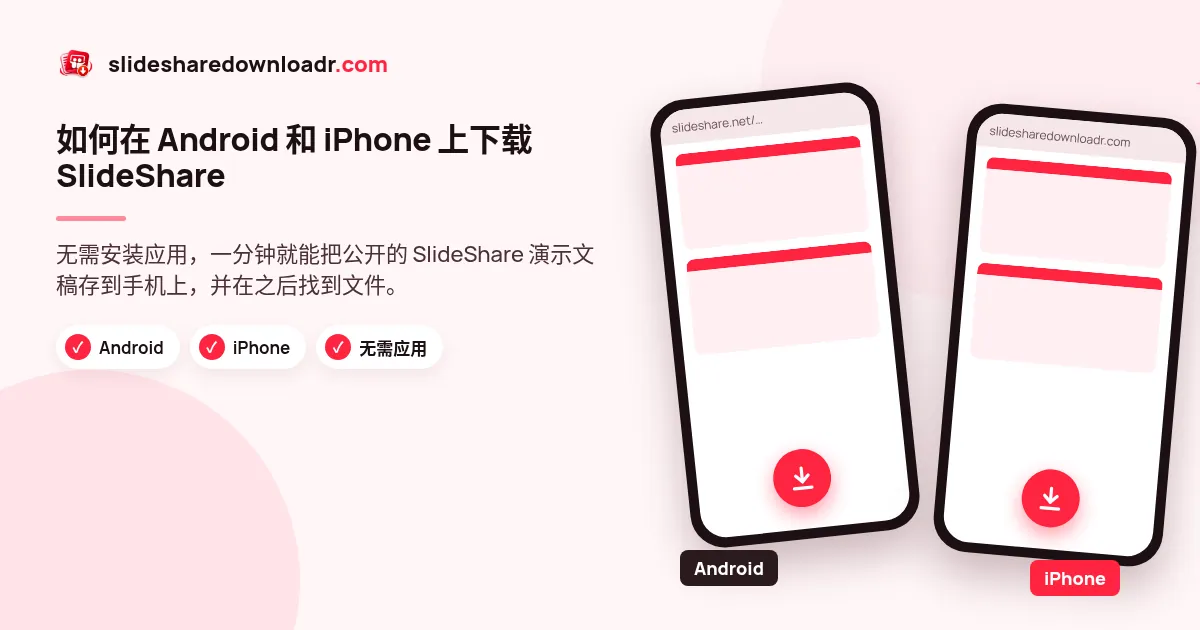
在手机上保存 SlideShare 演示文稿不需要安装应用。SlideSaver 在手机浏览器中运行,在你的设备上生成文件,并放进常用的下载文件夹。以下是各平台的操作方法。
在手机上复制演示文稿链接
- 在浏览器中:打开演示文稿,点按地址栏,复制完整链接。
- 在 SlideShare 或 LinkedIn 应用中:点按分享,再点复制链接。如果应用只能分享到其他应用,请选择浏览器,在浏览器里复制地址。
Android:分步操作
- 在 Chrome、三星浏览器、Firefox 或 Edge 中打开 SlideSaver。
- 把链接粘贴到输入框,点按获取幻灯片。
- 阅读选 PDF,编辑选 PPTX,单张图片选 JPG。
- 下载完成后,点按通知,或打开文件应用进入下载。
在 Android 上,PDF 可以用 Google 云端硬盘查看器或任意 PDF 阅读器打开,PPTX 可以用 Google 幻灯片或 Microsoft PowerPoint 打开。

iPhone 和 iPad:分步操作
- 在 Safari 中打开 SlideSaver(iOS 上的 Chrome 和 Edge 也可以)。
- 粘贴链接,点按获取幻灯片,然后选择格式。
- Safari 询问时,点按下载。地址栏中的蓝色箭头会显示进度。
- 打开文件应用,进入下载(或我的 iPhone › 下载)。点按文件即可打开,也可以通过分享发送到“图书”、Keynote 或 PowerPoint。
手机下载更顺畅的小技巧
- 演示文稿较长时,把画质切换为 SD,或选择幻灯片范围。手机内存比电脑小。
- 在文件保存完成前保持屏幕常亮并停留在页面上。切换应用可能会让浏览器暂停。
- 超过 50 页的演示文稿建议使用 Wi-Fi,以节省流量。
- 只需要一张?在预览中点按该幻灯片下方的 JPG 即可直接保存。
手机上的常见问题
如果点按下载后没有反应,请检查浏览器是否允许下载文件,以及存储空间是否充足。如果 iPhone 上的 ZIP 打不开,请在“文件”应用中点按它先解压。其他错误请参阅 SlideShare 无法下载。你也可以阅读我们关于在手机上使用 SlideShare 下载器的文章。
准备好了吗?在手机上打开适配手机的 SlideShare 下载器,粘贴链接即可。